Showing posts with label print and cut. Show all posts

25 November, 2013

Trace billede til brug på en skærefil

Igår havde jeg efter lang tids pause gang i Cameo'en og skulle også bruge nogle journaling card med efterårs-look til et mini album om vores tur til Fårup Sommerland i Efterårsferien.


Mini albummet er iøvrigt denne fil 3d tag pocket ring mini album by Lori Whitlock. Men mere om det album på et senere tidspunkt :-)
Journaling card'ene er disse notebook paper men de manglede lidt farve.

Så jeg valgte at finde et billede der kunne traces og placeres på skærefilen. Billedet blev også fra Silhouette butikken, her, men denne gang skulle jeg kun bruge selve billedet og altså ikke skærefilen.

Jeg åbnede filen fra Silhouette-butikken for at få et lidt større billede og tog et skærmprint af det.
Billedet indlæste jeg i programmet


Motivet skulle nu traces og frigøres fra sin hvide baggrund - jeg ville jo kun have græskarrene og ikke den hvide baggrund med på mit journaling card
Se punkt 4-8 i denne tutorial om at Trace en jpg fil.

Billedet skulle gerne se sådan ud, herefter vælges Trace.
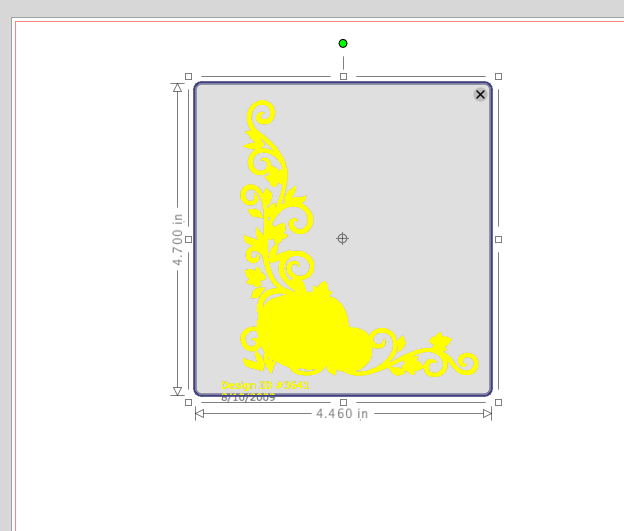

Selve motivet skal nu frigøres fra den hvide baggrund.  Marker det hele - Crtl-A -  og du vil se, at 2 figurer er markeret

Med begge 2 markeret, åbnes Modify vinduet (den med det blå M øverst til højre) 
Herefter vælge Intersect, 
De små bogstaver fjerner jeg med Eraser Tool (Viskelæderet).
Men da nogle smådele har 'løsnet' sig, samler du dem lige ved at markere det hele, højreklik og vælg Group. Nu er det fritliggende billede klar til at blive lagt på en skærefil, fx et journaling card
Billedet skal lige justeres i størrelse for at passe til mit journaling card, ligesom det skal vendes om.
Marker billede, højreklik, Flip Horizontally

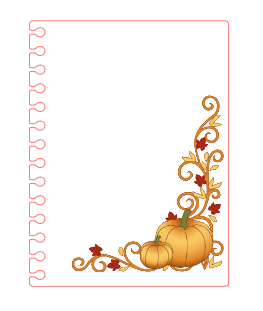
Jeg valgte at lave lidt forskellige for at udnytte papiret. Da de er Print & Cut, skal du huske først at vælge Reg.Marks 

Valgte at sætte papiret fast med lidt Washitape, da jeg ikke altid helt stoler på at det sidder nok fast :-)
Jeg har brugt Canon Matte Photopapir til mit print, da det giver et mat finish og stadig lidt kraftigt i forhold til alm. papir. 


Synes egentlig de blev ganske søde :-)


Håber du kan bruge beskrivelsen :-)
'

10 June, 2012

Tutorial: Lav egen Print&Cut fil

Jeg blev spurgt om jeg kunne lave et kort som et slags 'undskyld-sammenstødet-men-der-skete-ingen-stor-skade-kort' :-)


Hertil har jeg brugt følgende Silhouette-filer:

automobiles_-_car_C00847_17986
clouds_C00031_23067

Jeg ville ikke bruge dem som udskæringsfiler, men som print&cut filer
Cloud filen åbnes  i Silhouette programmet.

Udfyldes med farve Object, Style, Fill Color eller den lille spand øverst.
Jeg valgte dog at benytte Fill Gradient, for at få en overgang i den blå farve
Det kom der ikke det bedste resultat ud af i første omgang :-)

Jeg ville selfølgelig gerne have at alle skyerne skulle være hvide. Programmet skal ikke læse skyerne som om de ligger oven på himlen, men som 'huller' - dette gøres ved at lave en 'compound path' - Object, Make Compound Path (eller højreklikke og vælge 'Make Compound Path')
Vælg Object, Cut Line Settings og vælg No Cut som vist længere nede i indlægget så alle skyerne ikke bliver skåret ud enkelt vis. Det er selvfølgelig muligt, men ikke lige hensigten her til dette kort.
Jeg har valgt at lægge en firkant i min ønskede printstørrelse og lagt den oven på skyen, således at hele himlen bliver printet men det er den røde streg der bliver skåret ud.
Åbn filen med bilen. Marker og Ungroup 
Så kan alle delene farvelægges med Fill Color til de ønskede farver. 
Fsv angår den røde del skal 'karosseri' og 'vinduer' markeres og igen 'Make Compund Path'
Da jeg vil lave dem som Print&Cut skal jeg lige fjerne alle de røde streger som viser udskæringsstregerne.
Marker alle delene og vælg Object, Cut Line Settings.. 

Cut ændres til No Cut så de røde fede streger forsvinder.
Nu samles bilen, og skal traces - se HER

Alt der skal printes lægges i arbejdsområdet. Husk at slå 'Show Registrations Mark' til

Der må ikke ligge noget i de skraverede felter.

Jeg har printet på hvid Bazzil karton for at få lidt struktur i det. 
Efter udskrivning, der kom til at se sådan ud:

lægges kartonen på skæremåtten, og der vælges udskæring.
Vælg 'Click Here to Skip Printing'
Continue
Detect automatically 

Så starter Cameoen (eller anden Silhouette maskine) med at læse Registrations Mark og så ved den hvor den skal skære.

Den sorte vej og BUMP er udskåret på alm. vis på sort karton.
Jeg samlede de udskårne filer, og brugt Bazzil Kraft som base til mit kort.

Det var lidt om, hvordan du lavede din egen Print&Cut fil ud fra en almindelig Cut-fil. 

19 April, 2012

Tutorial: Trace jpg/png fil udskær med Print & Cut

Jeg bruger som udgangspunkt embillishments fra mine digikits, som altid er png-filer.
De kan fint bruges til Silles Print & Cut Feature. Men der findes også clipart på nettet som kan være i png eller jpg filer. Begge kan bruges i denne tutorial.

Jeg har hentet denne fine delfin ude på nettet og derefter gemt på computeren.


Og den vil jeg gerne have printet og derefter skåret ud på Silhouetten .

1. Åben Silhouette programmet.
2. Hent png-filen:  File – Open 
3. Skalér filen til den ønskede størrelse
4. Marker filen
5. I menuen øverst til højre vælges ‘Open the trace window’


Tryk på ‘Select Trace Area’


6. Hold musen nede og træk den hen over filen så der trækkes en gennemsigtig kasse hen over billedet. Så langt ind til billedet som muligt men dog så meget at hele billedet kommer med. 


Slip herefter musen.


7. Under Trace Settings – stadig helt til højre – fjernes fluebenet I High Pass Filter.


Threshold slideren trækkes så langt ud til højre således at hele delfinen bliver gul, men kun lige til kanten af figuren (her trak jeg slideren ud til 90%)

Den er den yderste linie der afgører hvor filen vil skære. 


8. Herefter vælges Trace eller Trace Outer Edge.

Nu skulle figuren gerne være ‘tracet’ og man kan se se den røde streg omkring filen som Silhouetten vil bruge til at skære efter.

Ønsker man at finpudse den røde streg, kan man bruge ‘Edit Points’


Nu delfinen er tracet er den klar til udskrivning. Print & Cut betyder jo først udskrivning og derefter udskæring.

For at silhouetten kan vide hvor den skal skære den printede delfin, skal der indsættes ‘Registrations Marks’

9. Åben Registration marks vinduet og marker ‘Show Reg Marks’

Der vil nu komme nogle små mærker I hjørnerne som Silhouetten læser før den skærer. De skal printes sammen med delfinen på en printer.

10. Filen incl. reg.marks printes ud på printeren.
11. Herefter gøres den klar til at blive skåret ud Silhouetten på normal vis..
Følg de almindelig udskæringsinstruktioner.
Ved ‘Detect registration marks before cutting?’ vælges Detect automatically.

Når silhouetten trækker matten med papiret ind, vil den først læse reg.marks og derefter begynde at skære rundt omkring det printede billede.